
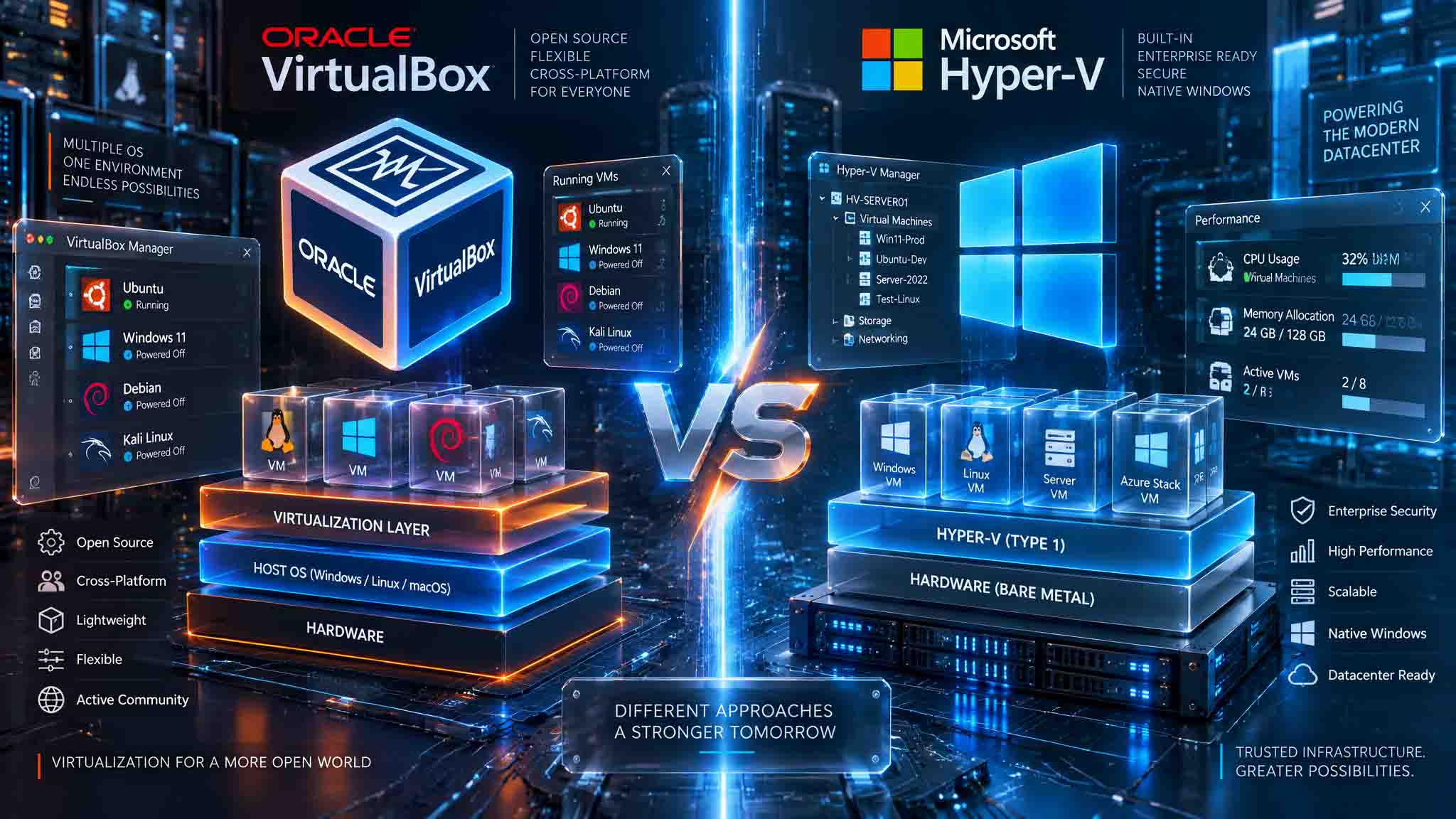
Virtualbox VS Hyper-V จากประสบการณ์
อยากให้เขียนบล๊อกไอทีห่นอยวันนี้ เป็นเรื่องของการใช้ Virtualbox vs Hyper-V ผมใช้แต่ Virtual Box มาตลอดเพราะเห็นว่า Hyper-V มันใช้งานยากจริง ๆ คอยจะติดนั่นติดนี่ อันนั้นไม่ซัพพอร์ต อันนี้ต้องเลือกเป็นอันนี้ หน้าตา UI ก็ไม่สวย แต่หลังจากใช้ Virtualbox มาไม่ต่ำกว่า 20 ปี จนมาวันนึงต้องมารัน Desktop จริง ๆ ทำให้รู้ว่า Virtualbox รันไม่ไหว จึงมาลองใช้ Hyper-V คราวนี้เลยตั้งใจเรียนรู้กันสักตั้ง
เปลี่ยนก็ยากเพราะเดิมผมเป็น Windows Home, ต้องลง Windows ใหม่เป็น Windows Pro ถึงจะใช้ Hyper-V ได้ ไม่พูดถึงตอนลงวินโดวส์ หา License วินโดวส์แล้วมาพูดถึงตอนเปิด Hyper-V เลย ไม่ยาก ตอนลงวินโดวส์ก็เช็คเลยได้ Enable Virtualization ยังถ้ายังก็เปิดซะ… แต่โดยมากผมต้องเปิดไว้แล้วแหละ
ประสบการณ์แรกของการใช้งาานมาถึงลง Linux ไม่พูดถึง Create new Virtual Machine เพราะเคยใช้ของค่ายอื่นมาแล้ว แต่มันก็ concept เดียวกันเลือก ตั้งชื่อ เลือก CPU/RAM/HD บลา ๆๆ แต่รันครั้งแรก ubunu 26.04 LTS ติดตอนลง ไม่โหลด Disk, ต้องไปเปิด YouTube ดู เลยได้รู้ว่า ใน “Security” Settings
1. ถ้าเป็น Windows เลือก “Microsoft Windows”
2. ถ้าเป็น Linux เลือก “Microsoft UEFI Certificate Authority”
เอาล่ะด่านแรกผ่านไป… เปิด Installer ได้ละ รันไปได้ 4-5 นาทีค้าง…ยังลงไม่ทันเสร็จเลย… เปิดลง เปลี่ยนนั่น แกะนี่อยู่อีกเกือบ ชม. ถามเอไอเลย… ปรากฏว่า ubuntu 26.0.4 ใหม่เกิน ยังไม่ support อ่ะเปลี่ยนเป็น 24.0.4 เย่…รันได้แล้ว
ยัง ๆ ยังมีอีกจุดนึงที่ต่างกัน… ใหม่ ๆ นี่งงมาก ที่ VM มันจะมี Connect กับ Start ปรากฏว่า Hyper-V “สามารถทำงาน Run ใน Background ได้ครับคุณ!” เจ๋ง คือเปิดเครื่องไม่จำเป็นต้องเปิดจ่อ จนกว่าจะ Connect เข้าไปที่เครื่อง ดังนั้นไม่เหมือน Virtualbox ที่ถ้ารันอะไรอยู่ก็จะมีหน้าต่างของเครื่องนั้น ๆ โชวอยู่แม้จะไม่ได้้งานก็ตาม…
นี่แค่ลอง…
คราวนี้มาลองใช้ Windows ลงบ้าง เรารู้แล้วว่าตรง “Security” Setting ต้องเลือก “Microsoft Windows” ลงได้สบายบรื๋อ แต่นี่คือสิ่งที่บอกได้เลยว่า ประสบการณ์ดีมากเพราะกลายเป็นว่า Hyper-V รัน Windows ได้สเถียร กว่ามาก เร็วกว่ามาก เลยคิดว่า “กูโง่ไม่ใช้มาตั้งนานได้ยังไง” 555
ปกติผมใช้งาน Linux ใน Virtualbox จะสร้าง 2 Network Device อันนึงเป็น Nat อันนึงเป็น Host Only พอมาใช้ Hyper-V ชื่อ scope ของ Network เปลี่ยนไปเป็น Internal, External, Private ที่จริงก็ไม่เชิงเปลี่ยนชื่อเน็ตเวิร์คหรอก เป็นชนิดเลยเพราะชื่อเน็ตเวิร์คใน Hyper-V ตั้งชื่อเองได้… แต่กูจะคอนฟิกยังไงหว่า
แต่จะเอาจริง ๆ พวก network Type Intenal, External, Private มัน Scope ก็ไม่เทียบเท่ากันกับ Bridge, NAT, Hostonly ของ Virtualbox หรอกจะว่าไงดี…
External: เทียบได้เท่ากับว่าเป็นวง LAN เดียวกับ Wifi ของคุณ
Internal: เทียบได้เท่ากับว่าเน็ตเวิรืคระหว่าง เครื่องคุณกับ Virtual Machine ทั้งหมด
Private: เทียบได้กับเป็น วง ภายในของ Virtual Machine ด้วยกันเหมือน isolate แยกไว้
พอมาใช้จริงปรากฏว่าไม่ยากอย่างที่คิด ก็คอนฟิกตรง ๆ เลย… แต่สำคัญตรงนี้ คุณต้องไป Config Network Ethernet Card ที่มันจะเพิ่มขึ้นมาใน Windows ของคุณ เช่นเดิมที Virtualbox ให้ hostonly คุณสามารถ config Host IP Address ได้ใน Virtualbox เลย แต่อันนี้ไม่ใช่ คุณต้องไปเปิด Property ของเครื่อง Host ของคุณแล้วกำหนด IP กำหนด IPV4, Subnet Mask, Gatway,… etc ได้หมดเลย กลายเป็นว่า Flexible กว่า
พอมาเรื่อง การกิน RAM กิน CPU Hyper-V กิน RAM กับ CPU น้อยกว่ามาก ๆ เป็นอีกจุดที่กูว้ากกก ว่าทำไมกูไม่ใช้… Hyper-V มาตั้งนานแล้ว
อีกจุดสำคัญการโคลน Hyper-V มันไม่เหมือน VirtualBox กด Clone ก็เสร็จเลย แต่ใน Hyper-V มันต้องกำหนดว่าจะ Export ไปไว้ที่ไหน… แล้ว Import เข้ามาเป็นเครื่องใหม่… **สำคัญ** ตรงนี้แหละ ตอน Import ต้องกำหนด Location ให้ VM ใหม่ด้วยเพราะไม่งั้นชื่อไฟล์มันจะไปชนกันเครื่องต้นฉบับ… อย่าลืมล่ะ ผมก็ติดตรงนี้สองวันอยู่
สรุป… เพราะ Hyper-V เป็น Hypervisor Type 1 คือรันบน Hardware เลยไม่ผ่าน OS มันเลยมีประสิทธิภาพดีกว่าเร็วกว่า… ดังนั้นใช้เถอะ ถ้าคุณใช้ Windows Pro อยู่แล้วก็ฟรีด้วย… ที่ต่างจาก Virtualbox ก็มีเท่านี้แหละอ่านดู